NotebookLMは小学生にも使える?親子で安心して学べるAI活用ガイド
「最近NotebookLM ってよく聞くけど、どんなAIなの?」
「小学生の学習にはどうやったら使える?」
そんな疑問を持っていませんか。
NotebookLM は話題のAIツールですが、実際に子どもに使わせるとなると使い方や安全性など、分からないことや心配な点が多いですよね。
この記事では、NotebookLMの仕組みや、安全な使い方をわかりやすく解説します。
親子で安心して最新ツールを学びに役立て、家庭に合ったAIとの上手な付き合い方を見つけましょう。
NotebookLMは小学生でも使える?保護者と一緒なら学びのサポートになる

NotebookLMは、保護者のサポートがあれば小学生でも使えます。
学習を進めるうえで、強力な味方になるでしょう。
ただし、安心して使うためには正しい使い方を知っておくことが欠かせません。
理解を深める学習補助として活用できる
NotebookLMは子どもの理解を深める学習補助にぴったりのツールです。
なぜなら、NotebookLMは読み込んだ資料だけをもとに回答するため、余計な情報に惑わされることなく学習が進められるからです。
学んだ内容を整理する補助として使うと、学習の質をさらに高められます。
たとえば、授業でつまずいた部分のノートや教科書を写真に撮ってNotebookLMに読み込ませると、以下のように使えます。
- 「わからないポイントを教えて」と質問し、わかりやすい言葉で解説してもらう
- クイズやフラッシュカードを作り、学習にゲーム性を持たせる
NotebookLMを上手に活用すれば、お子さまの「勉強が嫌い」「授業についていくのが難しい」という悩みも解決できるでしょう。
NotebookLMは勉強の分からないを解消して、学習の楽しさを発見するサポート役におすすめです。
NotebookLMを学習に活用する具体的な方法は、記事の後半で紹介します。
子どもだけで使うのは避けたい!親と一緒に使うのが安心
NotebookLMは便利なツールですが、子どもだけで利用させるのは避けましょう。
小学生の子どもは、AIの情報をそのまま信じたり、AIに依存したりするリスクが高いからです。
文部科学省の生成AIに関するガイドラインにも、”小学校段階の児童が直接利活用することについては、発達の段階等を踏まえたより慎重な見極めが必要”と明記されています。
家庭では、親が見守りながら使うと安心です。
引用元:初等中等教育段階における 生成AIの利活用に関するガイドライン
NotebookLMとは?小学生の保護者が知っておきたい基本
NotebookLMは特殊なAIで、ChatGPTやGeminiとは異なる点があります。
子どもの学習に導入する前に、まずはNotebookLMの仕組みや、他のAIとの違いについて知っていきましょう。
NotebookLMの仕組みとできること
NotebookLMはGoogleが開発したAIツールの1つで、無料で利用できます。
あらかじめ用意した資料をベースに回答する仕組みが特徴です。
一般的なAIのように、インターネット上の不確かな情報を勝手に学習して答えることはありません。
また、NotebookLMには多くの機能が搭載されています。
- 情報の要約やまとめ
- 資料に関する質問への回答
- 音声や動画での解説
- クイズの出題
- フラッシュカードの作成
こうした多彩な機能は、子どもが学習を楽しむきっかけになるでしょう。
ChatGPT・Geminiなど他のAIとの違い
NotebookLMとChatGPTやGeminiといったおなじみの生成AIとの違いは、回答の元となる情報がどこにあるかという点です。
具体的には下記のような違いがあります。
- ChatGPTやGemini:インターネット上の膨大な情報から回答を作る
- NotebookLM:読み込ませた特定の資料からのみ回答を作る
たとえば「歴史のプリント」を読み込ませた場合を考えてみましょう。
NotebookLMは、そのプリントに書かれている内容だけでテスト問題を作ってくれます。
関係ない情報が混ざらないため、学習の目的にぴったり合った使い方ができるのが魅力です。
下記の表にそれぞれの違いや得意分野をまとめました。
ぜひ参考にしてください。
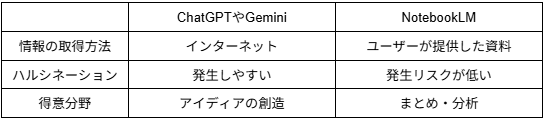
- 工作のようなクリエイティブな作業にはChatGPTやGemini
- 分析やまとめなどの学習のサポートにはNotebookLM
というように、AIの得意分野を活かして使い分けるのがおすすめです。
NotebookLMを小学生が使う前に知っておきたい注意点

NotebookLMを利用するにあたって、気をつけておきたいことがあります。
とくに小学生のお子さまが使う場合は、事前の確認が欠かせません。
安全に活用するためのポイントを見ていきましょう。
利用条件と年齢の制限
NotebookLMの利用には年齢制限が設けられていて、現在のところ、日本で使えるのは13歳以上とされています。
例外として学校用アカウントでは年齢問わず利用できますが、家庭の端末ではログインできないケースが多く見られます。
そのため小学生は自宅にあるパソコンやタブレットなどの端末から、自分のアカウントでNotebookLMを利用できません。
利用する際は保護者のアカウントを使って操作しましょう。
なお、年齢制限などの利用規約は変更される可能性もあります。
NotebookLM を使う前に、Googleが公開する「NotebookLMヘルプ」で最新の情報を確認するように心がけることが大切です。
入力データの扱いと注意したいポイント
NotebookLMは、基本的には、入力した情報がそのまま第三者に公開される仕組みではありません。
ただし、どのAIサービスでも情報漏えいのリスクがあるのは事実です。
安心して使うためにも、家庭学習で利用する際は扱う資料の内容を事前に確認し、名前や学校名などの個人が特定できる情報を読み込ませないようにしましょう。
以下の記事では、小学生が生成AIを使う際の注意点について詳しく解説しています。
ぜひこちらも参考にしてください。
生成AIを小学生が使う!? 使い方と注意点を徹底解説!
NotebookLMを小学生の学習に活かす活用例
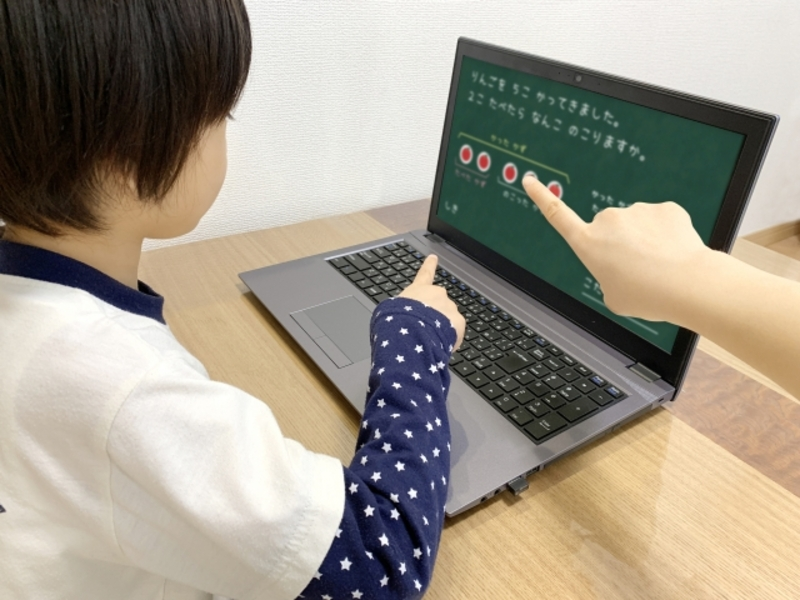
NotebookLMはどんなシーンで使えるのでしょうか?
小学生におすすめの活用例を紹介します。ぜひご家庭で実践してみてください。
復習|プリントやノートを読み込ませて「分からない」を解消
学校のプリントや自分で書いたノートの写真を撮り、NotebookLMに読み込ませてみましょう。
まずは、NotebookLMのトップページから”ノートブックを新規作成”を選択します。
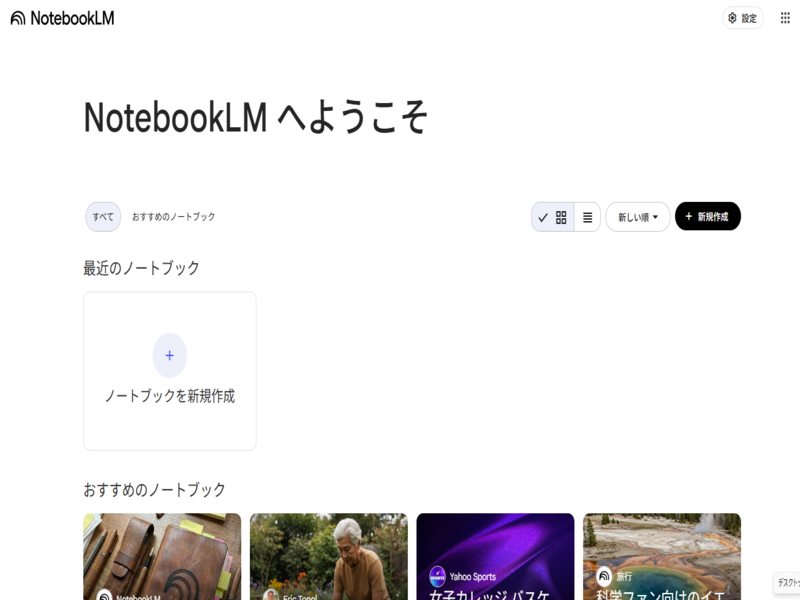
続いて“ファイルをアップロード”をクリックすると、写真を読み込ませることができます。
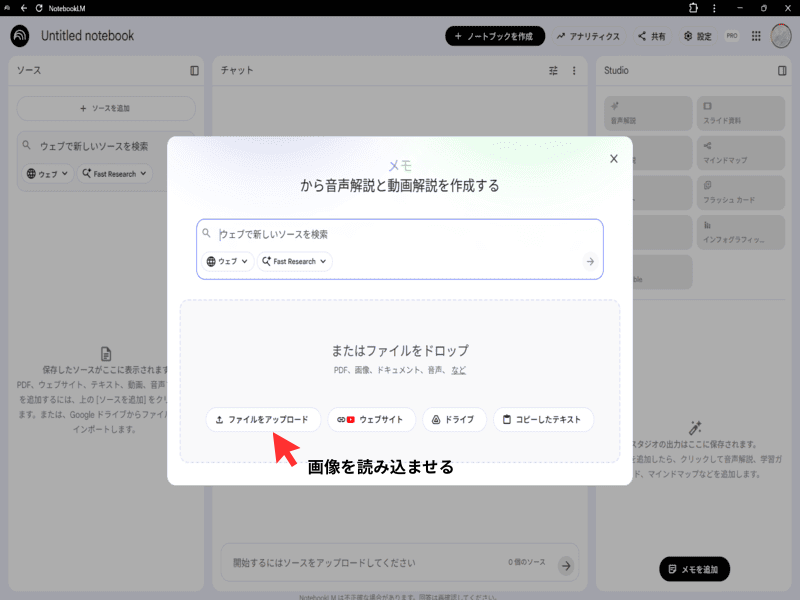
編集部作成
NotebookLMが自分専用のテキストになります。
たとえば、
- 間違えた問題や苦手な問題を指定して、似た問題を作ってもらう
- ノートの情報を整理して箇条書きにする
- 教科書を簡単な言葉で要約する
という使い方をすれば、分からないところをピンポイントで解消できます。
自由研究|テーマ選びから情報の整理・まとめまでサポート
夏休みの自由研究や調べ学習など、長い時間をかける学習にも役立ちます。
集めた図鑑のコピーやWebサイトの情報をまとめて読み込ませてみましょう。
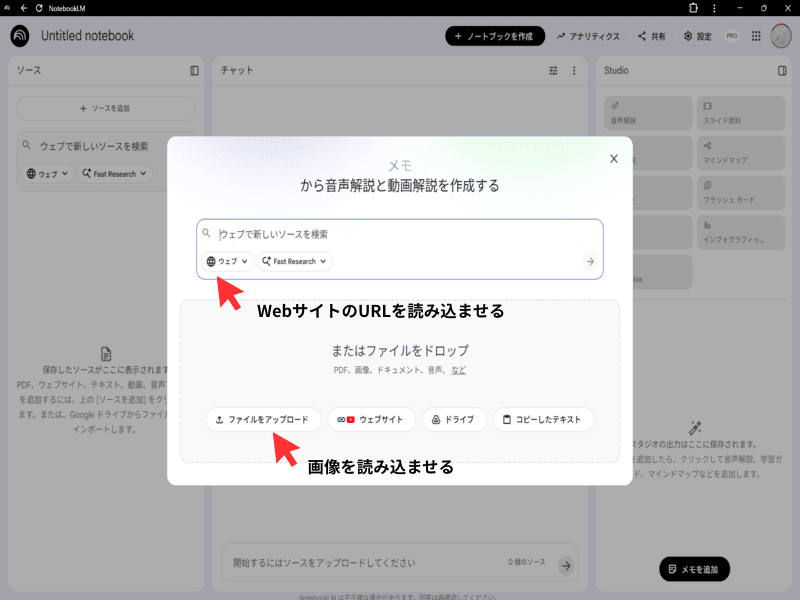
編集部作成
利用したい図鑑や本のページを写真に撮ったら、"ファイルをアップロード”から読み込ませます。
また、気になる情報が載ったWebサイトのURLを"ウェブで新しいソースを提案”と記載されたボックスに貼り付ければ、インターネット上の情報を読み込ませることもできます。
読み込ませた情報から面白いテーマの選定や、構成・まとめ方のヒントなどを得られるでしょう。。
ただしNotebookLMに頼りすぎないように、下記のように役割を分けるのがおすすめです。
- NotebookLMの役割:テーマやアイディアを提案する、構成案を出す、必要な情報を要約する
- 自分の役割:テーマを決める、資料を集める、自分の言葉でまとめる、感想を書く
こうして役割を分ければ、子どもが自分の考える力を伸ばしながら積極的に自由研究に取り組めるようになり、有意義な学習になるでしょう。
下記の記事では、NotebookLM 以外にも自由研究に役立つデジタルツールをまとめています。
低学年・高学年に分けて紹介しているので、お子さまの年齢に合ったツールがきっと見つかります。
自由研究に使えるデジタルコンテンツを低学年・高学年別に紹介!
読解力|難しい文章を子どものレベルに合わせて要約
本やニュース記事を読んでいて、言葉が難しくてつまずくことがあります。
そんなときは、対象の文章を読み込ませて要約をお願いしてみましょう。
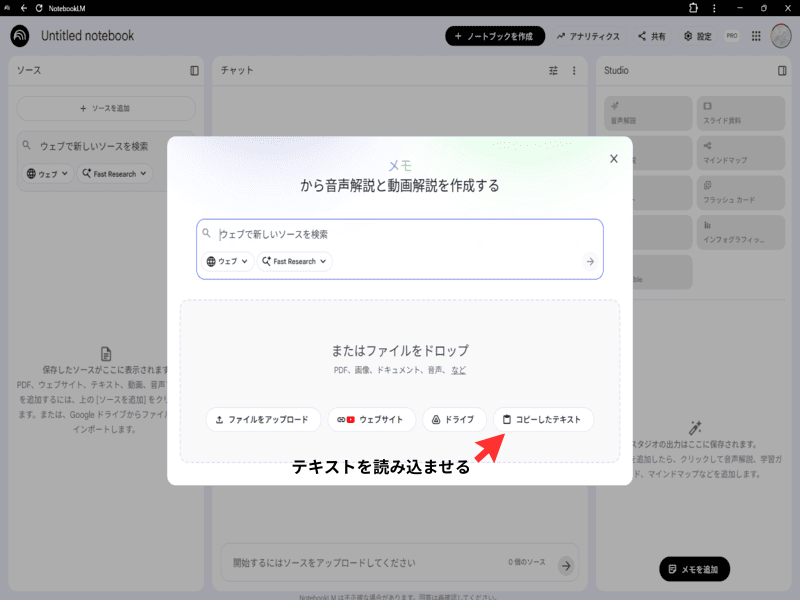
編集部作成
たとえば、こんな使い方がおすすめです。
- 「小学校3年生に分かる言葉で説明して」と指示する
- 難しい漢字や専門用語の意味を解説してもらう
- 文章の登場人物や関係性をわかりやすく整理してもらう
子どもの理解度に合わせて説明を変えてくれるのが嬉しいポイントです。
活字への苦手意識を減らし、読解力を伸ばすサポートになります。
NotebookLMを小学生が使うメリット・デメリット
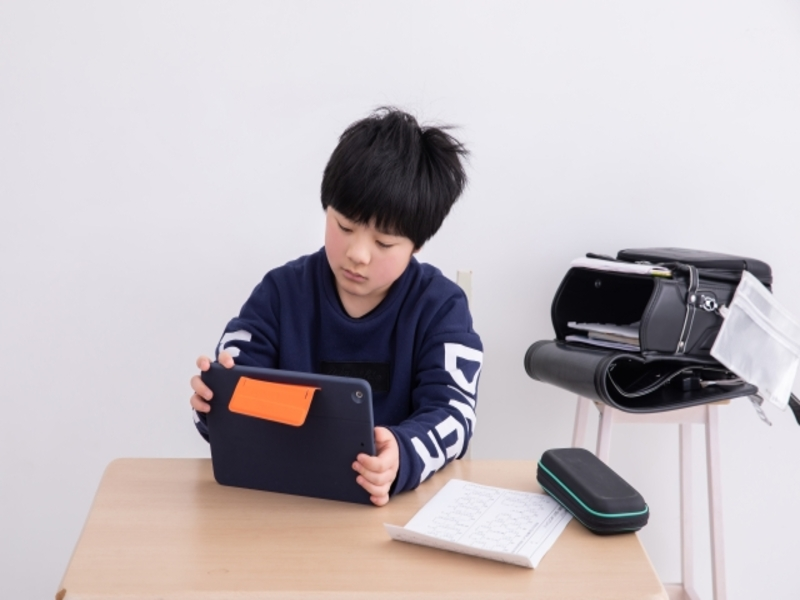
NotebookLMを学習に取り入れる際には、メリットとデメリットの両方があります。
それぞれを理解して、上手に活用しましょう。
メリット|自分専用の学習サポートとしての活用
NotebookLM を小学生が使うメリットは、いつでも質問できる「自分専用の家庭教師」のように活用できることです。
- 授業で聞きづらい初歩的な疑問も気軽に質問できる
- 子どもが納得するまで何度でも繰り返し説明してくれる
- 得意な部分は深く、苦手な部分はゆっくりと学べる
授業で手を挙げて発言するのが難しくても、NotebookLM なら人の目を気にせず、自分のペースで学習を進められます。
小さな「わかった」を積み重ねていくことで、子どもの学ぶ意欲を引き出すきっかけになります。
デメリット|頼りすぎや思考力への影響に注意
NotebookLMを頼りすぎてしまい、自分で考える力が低下する可能性があります。
これはNotebookLMに限らずAI全般に言えることですが、小学生にとって大きなデメリットです。
自分で考えたりまとめたりする力が身に付かなくなってしまっては、本末転倒です。
使い方次第で学習のサポートにもなれば、成長の妨げにもなることをお母さん・お父さんからお子さまに伝えてあげてください。
注意したいのは、NotebookLMが綺麗にまとめた回答を見て子どもが「分かったつもり」になってしまうことです。「あなたはどう思う?」「NotebookLMがまとめたことを、お母さんに自分の言葉で説明してみて?」という問いかけが、お子さまの思考停止を防ぐことにつながるでしょう。
家庭で小学生とNotebookLMを使うときのルール

小学生が安全にNotebookLM を活用するには、家庭での約束ごとが欠かせません。トラブルを防ぎ、学習効果を高めるためのルールを決めましょう。
親子で画面を見ながら使う
NotebookLMを安全に使うために、保護者がお子さまのサポートをしながら操作しましょう。。
お母さん・お父さんが画面を一緒に見ることで、子どもの興味や学習のつまずきにも気づけます。
また、小学生にとって不適切な情報に触れないようにすることにもつながります。
NotebookLMを使う時間を、親子のコミュニケーションを深める時間として活用してみましょう。
答えではなく考え方のヒントをもらうようにする
宿題の答えをそのままAIに聞く使い方は、おすすめできません。
お子さまの考える力を育てるためにも、質問の仕方にルールを決めましょう。
- 「答えは何?」ではなく「解き方のヒントを教えて」と入力する
- わからない言葉の意味だけを調べる
- 自分の考えが合っているか確認する相手として使う
こうした使い方であれば、AIに頼りきりになるのを防ぎ、子どもが自分で考える習慣を守れます。
個人情報を入力しないようにする
小学生がNotebookLMを使うときは、個人情報の扱いに十分注意しましょう。
- 名前
- 住所
- 電話番号
- 学校名
などは入力したり、読み込ませたりしないルールを決めておくことが重要です。
とくに子どもの教材には名前や学校名が含まれている場合があるので、事前に必ず確認してください。
下記の記事では、家庭でルールを決める前に知っておきたい、AIを正しく使うために必要な力についてご紹介しています。
ご家族でチェックしてみてください。
ChatGPTが子どもに与える影響は? 正しく使いこなすために必要な力を解説!
NotebookLMは小学生の学習を支える新しい選択肢
AIの進化で学び方が変わるなか、NotebookLMは子どもの学習を支える頼もしいツールです。
ただし、お子さまの学習にNotebookLMを取り入れる場合は大人の見守りが欠かせません。
小学生のうちから正しいNotebookLMとの付き合い方を身に付けると、中学・高校と進学して勉強が難しくなっても、学習を支えるパートナーとして使いこなせるようになります。
さらに「分からない」を自分で解決する力が育ち、社会で求められる主体的に学ぶ姿勢が定着します。
まずは親子で一緒にNotebookLMの画面を開いてみませんか?
お子さまの興味がある身近なテーマから、新しい学びの形を体験してみましょう。
AIが進化しても大丈夫!子どもが身につけておきたい力とは?
【参考文献】
厚生労働省 初等中等教育段階における 生成AIの利活用に関するガイドライン(最終閲覧日:2026年3月7日)
NotebookLM ヘルプ(最終閲覧日:2026年3月7日)
AGAROOT ACADEMY(最終閲覧日:2026年3月7日)
マネーフォワードクラウド「NotebookLMが使えないのはなぜ?原因や対処法を解説」(最終閲覧日:2026年3月7日)
マネーフォワードクラウド「NotebookLMの情報漏洩は大丈夫?安全な活用の仕組みと注意点」(最終閲覧日:2026年3月7日)
SHIFT AI TIMES「【2026年最新】NotebookLMとは?機能一覧や使い方、料金まで徹底解説」(最終閲覧日:2026年3月7日)
この記事をシェアする





%20(1).jpg)